Til bureauet
Kom godt i gang som bureau
Fra tilmelding til første demo. Design i det værktøj, I kender, og lad AI bygge sitet.
Sådan kommer I fra tilmelding til en færdig demo, I kan vise kunden. Det tager typisk en eftermiddag, og det meste af tiden går med det, I er gode til: designet.
1. Tilmeld bureauet
- Gå til adsoft.dk/kom-i-gang, og udfyld formularen med CVR-nummer, bureauets navn, dit navn og din e-mail.
- Vi godkender bureauet inden for en hverdag. Så får du en mail med et link til editoren.
- Vælg en adgangskode, og slå totrinsbekræftelse til med en godkendelses-app, fx Google Authenticator, Microsoft Authenticator eller 1Password.
Nu er du inde i editoren på my.adsoft.dk. Dine kolleger inviterer du under tandhjulet → Brugere.
2. Opret en demo
En demo er et site, I kan bygge og vise kunden, før der købes domæne og webhotel. Den er gratis i 90 dage.
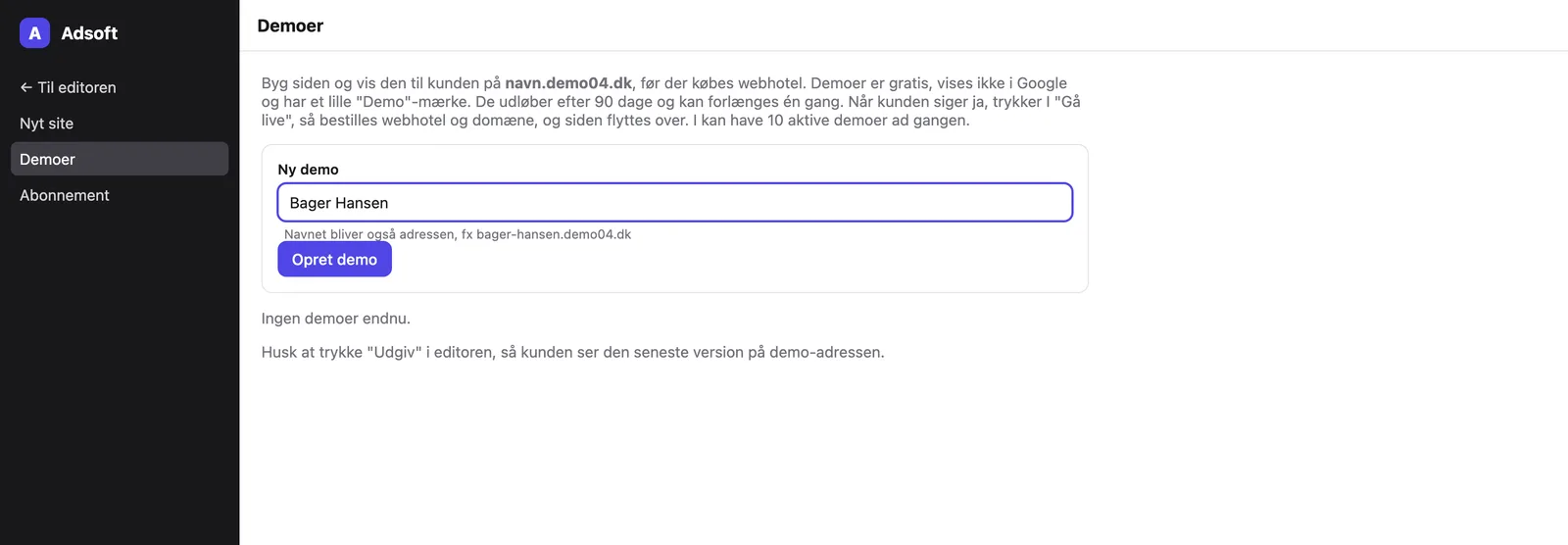
- Tryk på tandhjulet øverst i menuen, og vælg Demoer.
- Skriv kundens navn, fx Bager Hansen, og tryk Opret demo.
- Editoren åbner det nye site, og det er allerede online på
bager-hansen.demo04.dk.
3. Design i det værktøj, I kender
I behøver ikke lære et nyt designværktøj. Lav designet i Figma, Illustrator, InDesign, Canva, Photoshop, Affinity eller det, I plejer at bruge. AI bygger sitet ud fra det.
Først skal Claude forbindes til Adsoft (tandhjulet → AI-adgang, se guiden Byg sitet med AI). Derefter giver I Claude designet:
- Figma og Canva: Har I forbundet Figma eller Canva i Claude, kan Claude læse designet direkte. Indsæt linket til filen.
- Illustrator, InDesign og andre: Eksportér siderne som PDF eller PNG, og vedhæft dem i samtalen med Claude.
- Billeder og logo: Vedhæft dem i god kvalitet. Claude lægger dem op på sitet, og Adsoft laver selv de rigtige størrelser til mobil og computer.
Skriv så, hvad Claude skal gøre, fx:
Byg demoen bager-hansen ud fra det vedhæftede design. Lav en forside, en side om os og en kontaktside. Brug skrifttyperne og farverne fra designet, og lav mobilversionen, så den passer.
Claude laver farver, skrifter og blokke, som passer til designet, og kunden kan bagefter selv rette teksterne i blokkene. Skrifter fra Google Fonts lægges på sitet selv, så de besøgende ikke sender data til Google.
4. Ret til og vis kunden
- Se siden i preview, og ret tekster direkte på siden. Brug Designer over preview til at skrive noter om det, der skal justeres, og bed Claude om at klare dem.
- Tryk Udgiv, og send demo-adressen til kunden. Under Demoer kan I give den en adgangskode.
- Tryk Send til kunden under Demoer, så får kunden en mail med linket til demoen. Så kan kunden skrive noter og godkende siderne direkte på demoen, uden at logge ind.
5. Gå live
Når kunden siger ja, trykker I Gå live ved demoen under Demoer. I vælger domæne og webhotel, og når bestillingen er betalt, flyttes sitet over på kundens eget domæne.